Cách chuyển sang chế độ máy tính trên iPhone cực đơn giản và nhanh chóng
Trong quá trình lướt web trên thiết bị di động, đôi khi giao diện rút gọn của điện thoại khiến bạn gặp khó khăn khi muốn truy cập đầy đủ các tính năng hoặc quan sát dữ liệu chi tiết. Việc tìm cách chuyển sang chế độ máy tính trên iPhone là giải pháp tối ưu giúp bạn xem trang web dưới định dạng desktop truyền thống.
Bài viết này, Táo Việt Store sẽ hướng dẫn bạn các bước thực hiện trên trình duyệt Safari và Google Chrome chỉ với vài thao tác chạm, bạn sẽ có thể mở rộng không gian hiển thị giúp việc xử lý thông tin trên màn hình nhỏ trở nên chuyên nghiệp và thuận tiện như đang ngồi trước màn hình PC.
Tại sao cần biết cách chuyển sang chế độ máy tính trên iPhone?
Nhiều website hiện nay được tối ưu hóa cho di động (Responsive Design) nhưng điều này vô tình làm ẩn đi một số thanh công cụ, bảng biểu hoặc các nút chức năng quan trọng. Khi bạn biết cách chuyển sang chế độ máy tính trên iPhone, bạn sẽ dễ dàng khắc phục được tình trạng lỗi font hiển thị hoặc thiếu tính năng mà bản mobile không hỗ trợ.
Hơn nữa, giao diện máy tính giúp bạn có cái nhìn tổng quát hơn về bố cục trang web. Đối với những người thường xuyên làm việc với các công cụ quản trị hoặc thiết kế, cách chuyển sang chế độ máy tính trên iPhone là kỹ năng không thể thiếu để kiểm tra độ hiển thị chính xác của nội dung trên đa nền tảng.
Những lợi ích tuyệt vời khi sử dụng chế độ máy tính trên iPhone
Việc nắm vững cách chuyển sang chế độ máy tính trên iPhone không chỉ giúp bạn thay đổi giao diện hiển thị mà còn mở ra nhiều tiện ích vượt trội. Dưới đây là 4 lợi ích chính mà chế độ này mang lại:
Hiển thị đầy đủ giao diện và tính năng của website
Lợi ích đầu tiên và quan trọng nhất khi bạn biết cách chuyển sang chế độ máy tính trên iPhone chính là khả năng truy cập toàn bộ tính năng của trang web. Nhiều website hiện nay khi hiển thị trên điện thoại sẽ bị lược bỏ các thanh menu phức tạp, các nút bấm chuyên sâu hoặc các bảng dữ liệu chi tiết để tiết kiệm không gian. Khi chuyển sang chế độ desktop, bạn sẽ thấy được “bức tranh toàn cảnh” của website giúp thao tác công việc không bị gián đoạn bởi những hạn chế của bản mobile.
Khắc phục lỗi hiển thị và định dạng trang web
Đôi khi, giao diện di động gặp lỗi khiến hình ảnh bị méo, văn bản bị đè lên nhau hoặc các nút chức năng bị biến mất. Áp dụng cách chuyển sang chế độ máy tính trên iPhone giúp trình duyệt tải lại trang web theo cấu trúc chuẩn dành cho PC. Điều này đặc biệt hữu ích khi bạn cần xem các biểu đồ chứng khoán, bảng tính Excel trực tuyến hoặc các báo cáo phức tạp vốn yêu cầu độ phân giải và bố cục rộng hơn so với màn hình điện thoại thông thường.
Hỗ trợ làm việc và quản trị hệ thống chuyên nghiệp
Đối với những người làm Marketing, SEO hoặc quản trị website, việc sử dụng giao diện mobile thường gặp rất nhiều khó khăn khi cần tùy chỉnh các thông số kỹ thuật. Biết cách chuyển sang chế độ máy tính trên iPhone cho phép bạn truy cập vào các trình quản lý như Google Ads, Facebook Business Suite hay WordPress với đầy đủ quyền hạn. Bạn có thể chỉnh sửa bài viết, theo dõi số liệu và quản lý các chiến dịch một cách linh hoạt ngay cả khi không có máy tính bên cạnh.
Tải xuống tài liệu và xem nội dung chất lượng cao dễ dàng hơn
Một số nền tảng lưu trữ dữ liệu hoặc xem phim trực tuyến thường giới hạn quyền tải xuống hoặc giới hạn độ phân giải video trên các thiết bị di động. Bằng cách chuyển sang chế độ máy tính trên iPhone, bạn có thể “đánh lừa” máy chủ rằng mình đang truy cập bằng máy tính để bàn. Nhờ đó, bạn sẽ dễ dàng tìm thấy các nút tải xuống bị ẩn hoặc có thể thưởng thức các nội dung video ở chất lượng cao nhất mà không bị hệ thống tự động bóp dung lượng.
Hướng dẫn cách chuyển sang chế độ máy tính trên iPhone qua Safari
Để thực hiện cách chuyển sang chế độ máy tính trên iPhone, bạn không cần cài đặt thêm bất kỳ ứng dụng bên thứ ba nào. Apple đã tích hợp sẵn tính năng này ngay trong trình duyệt Safari nhằm tối ưu hóa trải nghiệm người dùng. Hãy làm theo các bước dưới đây để thay đổi giao diện web theo ý muốn.
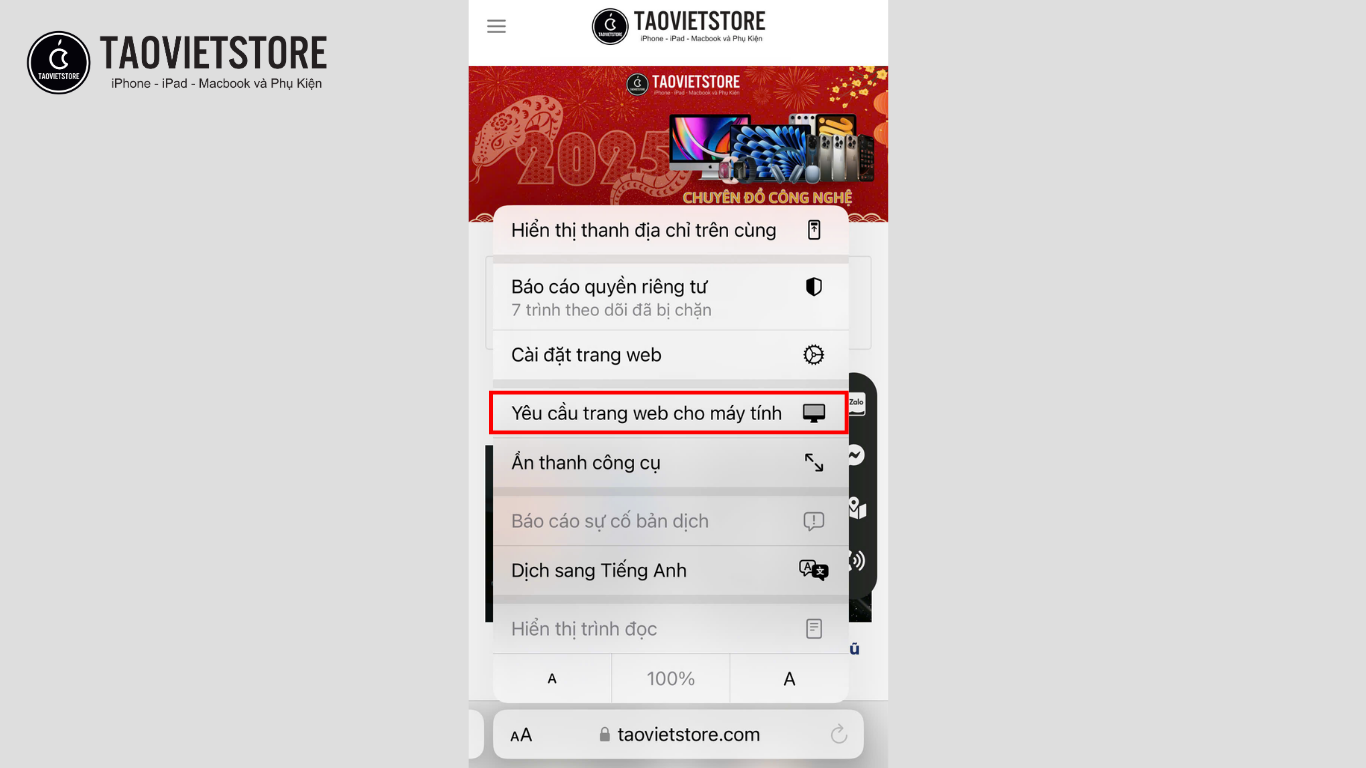
Các bước thực hiện cụ thể như sau:
- Bước 1: Mở Safari và truy cập vào trang web bạn muốn thay đổi.
- Bước 2: Nhấn vào biểu tượng Aa ở góc bên trái thanh địa chỉ.
- Bước 3: Chọn dòng Yêu cầu trang web cho máy tính.
Sau khi thực hiện cách chuyển sang chế độ máy tính trên iPhone, bạn có thể dùng hai ngón tay để phóng to hoặc thu nhỏ các khu vực nội dung. Điều này giúp bạn tương tác chính xác hơn với các nút bấm nhỏ vốn được thiết kế cho con trỏ chuột thay vì cảm ứng tay.
Hướng dẫn cách chuyển sang chế độ máy tính trên iPhone qua Google Chrome
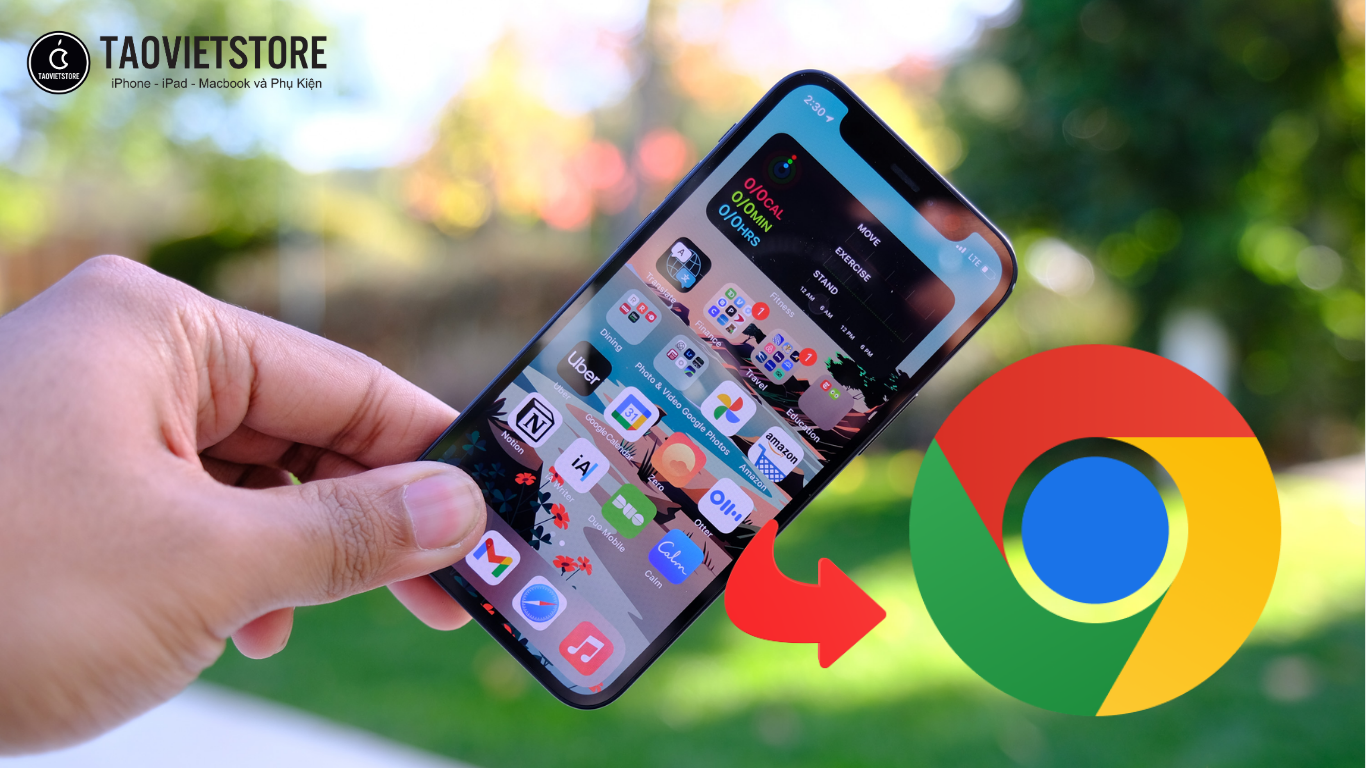
Ngoài Safari, nhiều người dùng còn ưa chuộng Chrome nhờ khả năng đồng bộ dữ liệu cao. Theo hướng dẫn từ Google, cách chuyển sang chế độ máy tính trên iPhone thông qua Chrome được thực hiện như sau:
- Bước 1: Mở ứng dụng Chrome và đi đến trang web cần xem.
- Bước 2: Nhấn vào biểu tượng Dấu ba chấm (…) ở góc dưới cùng (hoặc góc trên cùng) màn hình.
- Bước 3: Cuộn xuống và chọn mục Yêu cầu trang web dành cho máy tính để bàn.
Với cách chuyển sang chế độ máy tính trên iPhone này, Chrome sẽ ghi nhớ lựa chọn của bạn cho tab đó giúp việc lướt web trở nên chuyên nghiệp và thuận tiện hơn.
Kết bài
Nắm vững cách chuyển sang chế độ máy tính trên iPhone là một kỹ năng cực kỳ hữu ích giúp bạn làm chủ mọi trải nghiệm trên không gian mạng. Hy vọng bài viết đã giúp bạn thực hiện cách chuyển sang chế độ máy tính trên iPhone một cách dễ dàng và hiệu quả nhất.
Ngoài ra, nếu chiếc iPhone hiện tại của bạn đã cũ hoặc gặp khó khăn khi xử lý các trang web nặng, Táo Việt Store có dịch vụ thu mua iPhone cũ với đội ngũ uy tín, minh bạch, giá cao so với thị trường. Đừng ngần ngại liên hệ chúng tôi để được hỗ trợ lên đời những dòng máy mới hơn giúp việc thực hiện cách chuyển sang chế độ máy tính trên iPhone trở nên mượt mà và sắc nét hơn bao giờ hết!
Táo Việt Store
- Địa chỉ: 331 Nguyễn Gia Trí, Phường 25, Bình Thạnh, Thành phố Hồ Chí Minh
- Hotline/Zalo bán hàng: 0824.903.903
- Hotline/Zalo thu mua: 0944.144.144
- Email: taovietstore@gmail.com
- Website: https://taovietstore.com/
- Fanpage : Thu mua điện thoại cũ giá cao TPHCM
Bài viết Blog đã xuất hiện đầu tiên vào ngày Táo Việt Store.
source https://taovietstore.com/cach-chuyen-sang-che-do-may-tinh-tren-iphone/



Nhận xét
Đăng nhận xét